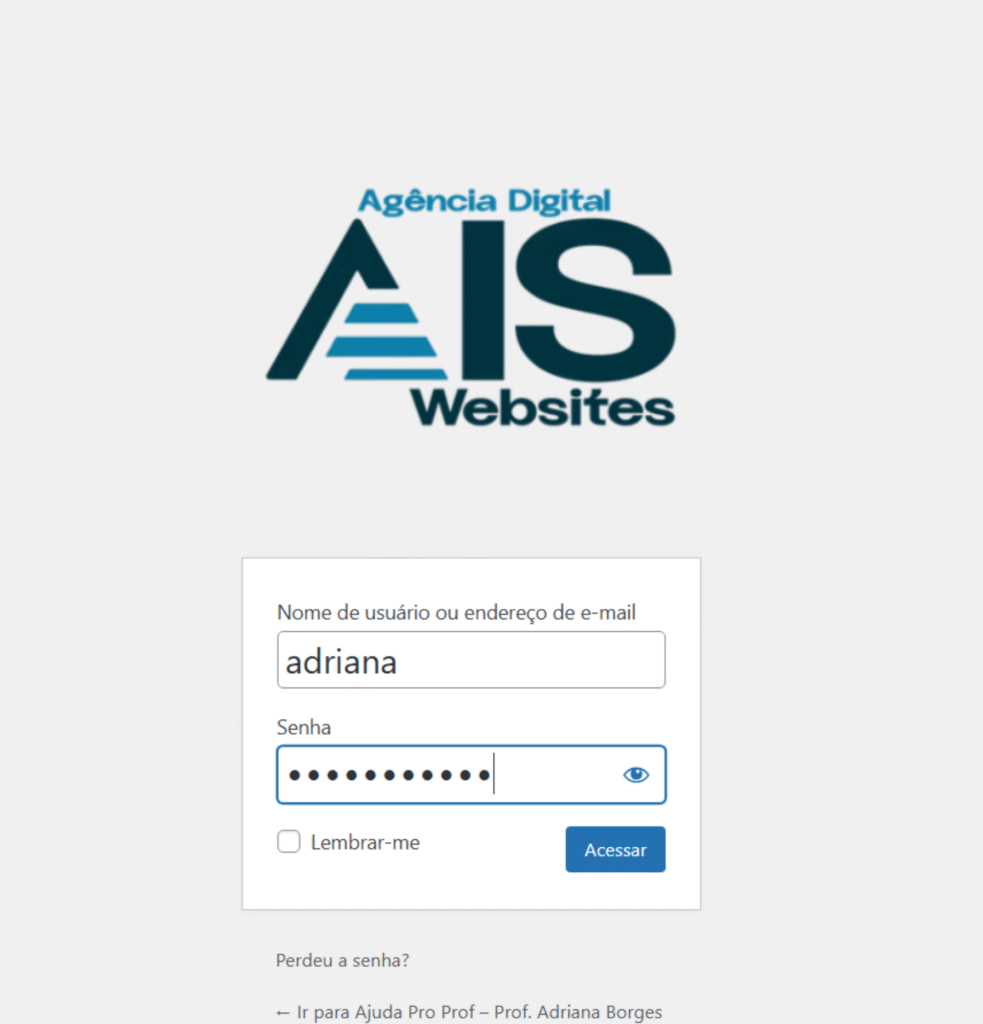
Quando carregar, você estará no painel principal do WordPress.
Passo 2
Adicionar Novo Produto
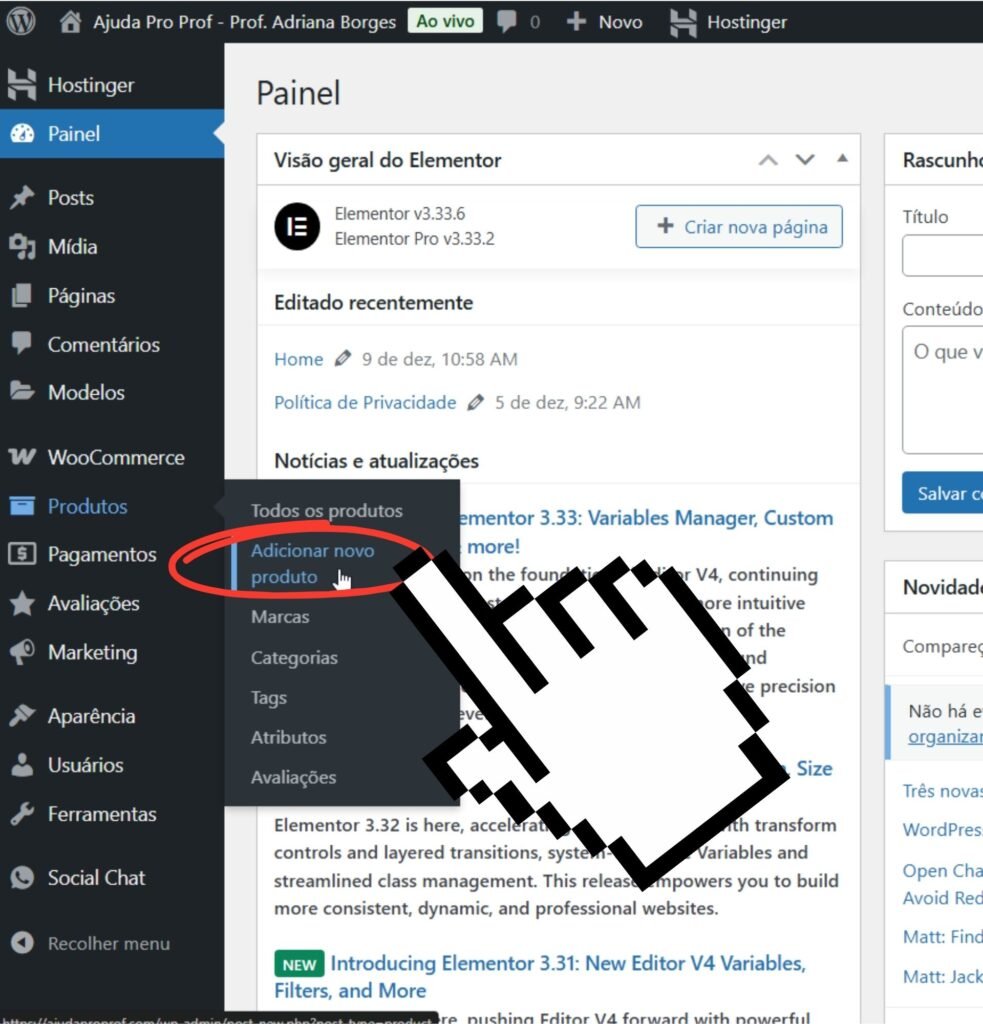
No menu lateral esquerdo, procure pela opção Produtos.
Passe o mouse por cima e clique em Adicionar novo.
Essa é a tela onde vamos criar o produto do zero.
Passo 3
Nome do Produto
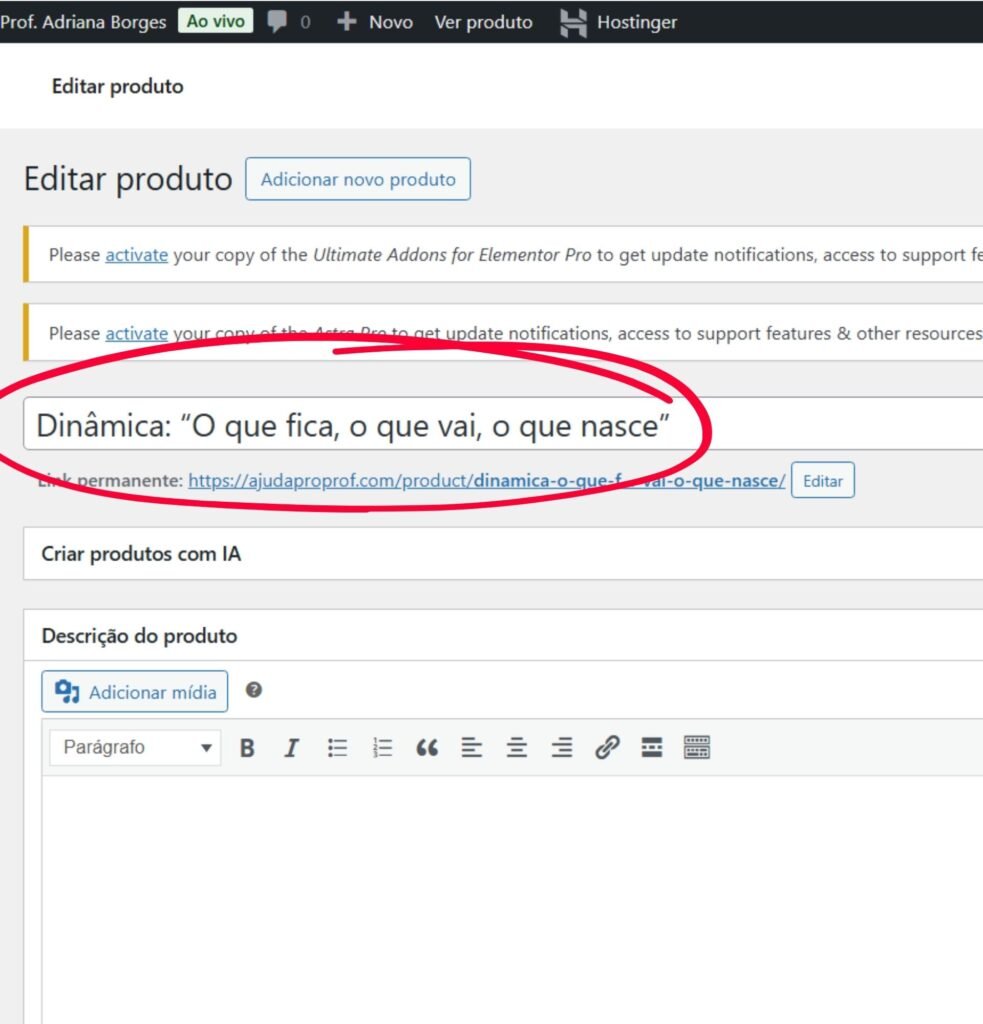
Aqui no topo, digite o nome do produto. Use um nome claro, que o cliente entenda facilmente.
Primeira dica: Não coloque nomes longos para não confundir o cliente e os mecanismos de buscas, pois um cliente que entra no site e sai logo em seguida gera pontos negativos para a sua plataforma de vendas.
Passo 4
Descrição Longa do Produto
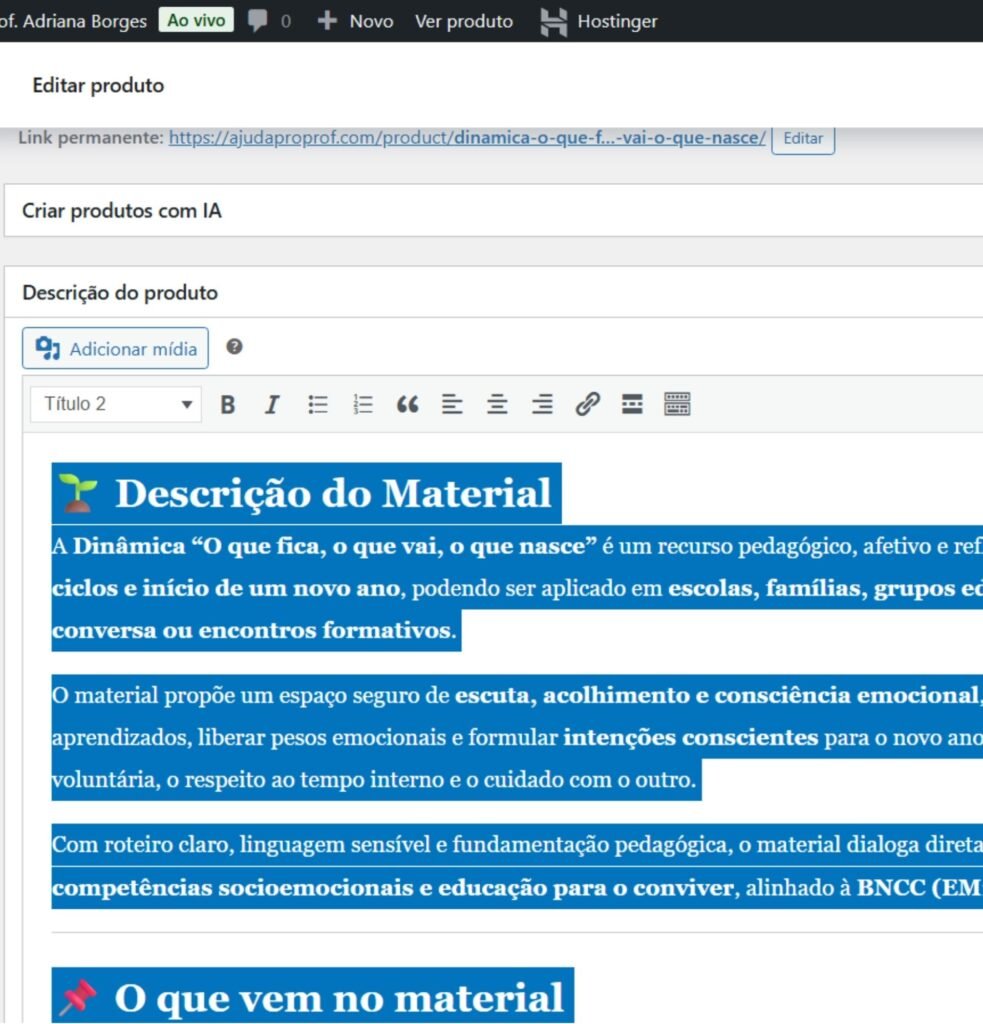
Logo abaixo temos a Descrição do Produto, aqui devemos inserir o texto previamente separado da descrição longa do produto – aquela descrição detalhada com o máximo de informações.
Passo 5
Dados do Produto
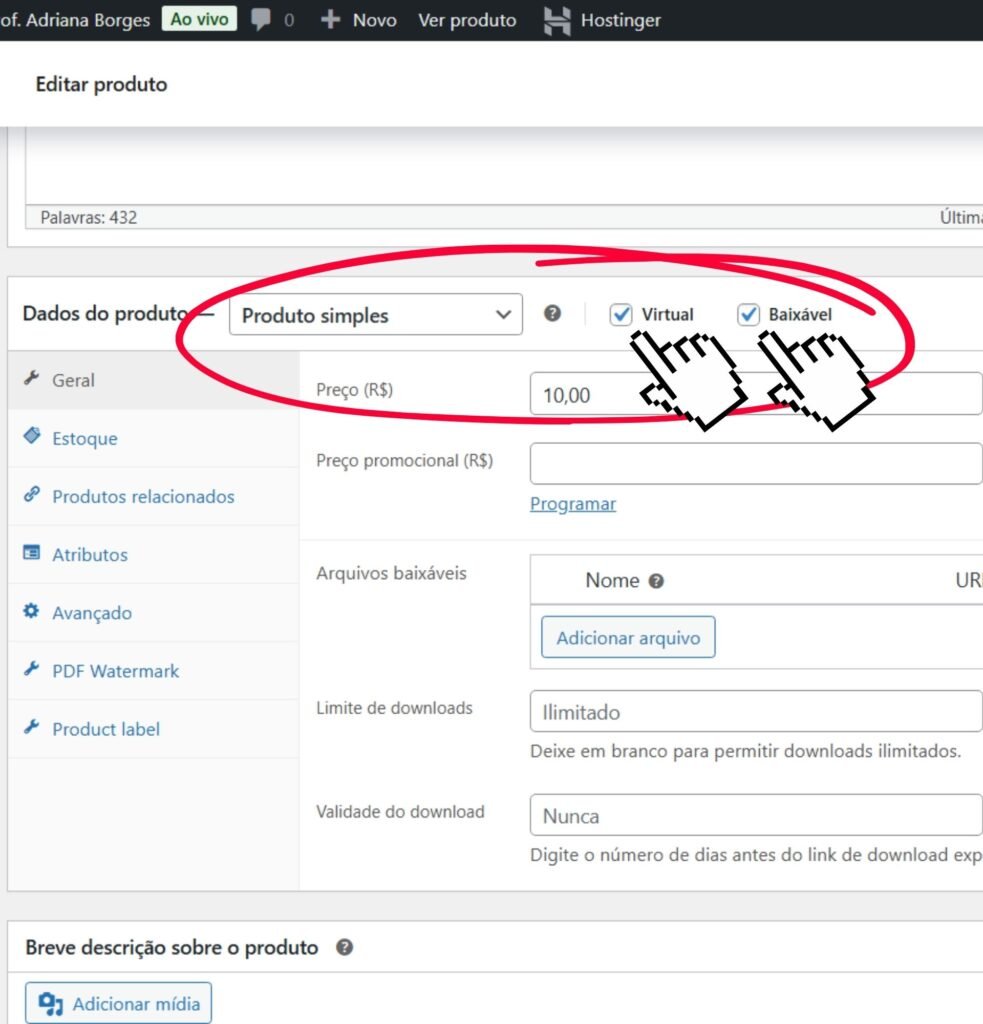
Agora vamos descer um pouco até a seção chamada Dados do produto.
No campo Preço normal, informe o valor do produto.
Se quiser oferecer um desconto, você pode preencher o Preço promocional. Descontos atraem clientes.
Como no nosso caso geralmente é um produto digital, marque a opção Virtual e também Baixável.
Muito importante esta etapa, pois se lá na frente desejar vender produtos físicos, vai gerar conflitos com os produtos baixáveis.
Passo 6
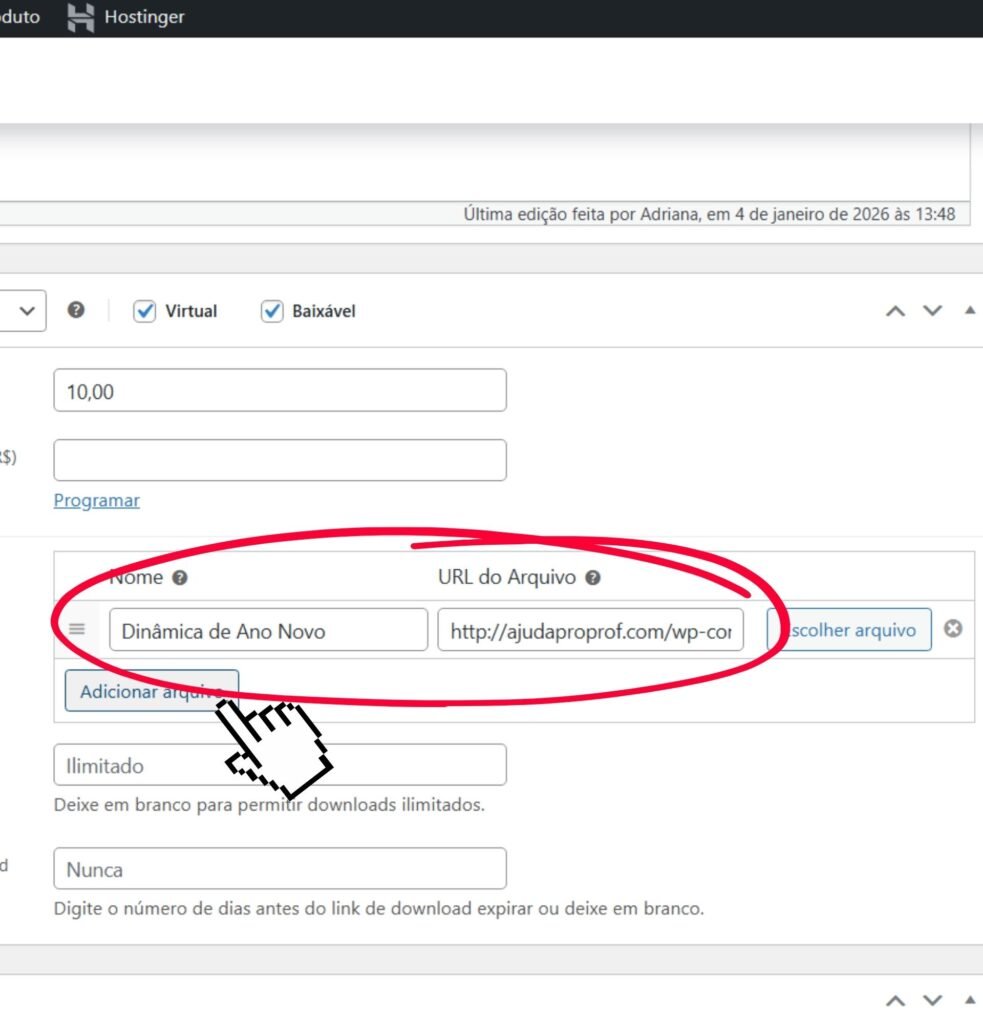
Arquivo PDF
Clique em Adicionar arquivo, depois em Escolher arquivo e envie o PDF preparado previamente. Defina um nome para esse arquivo, claro e objetivo – ele que aparecerá na página de downloads do cliente.
Como o produto é digital, a opção de estoque e as demais opções não é necessário o preenchimento.
Passo 7
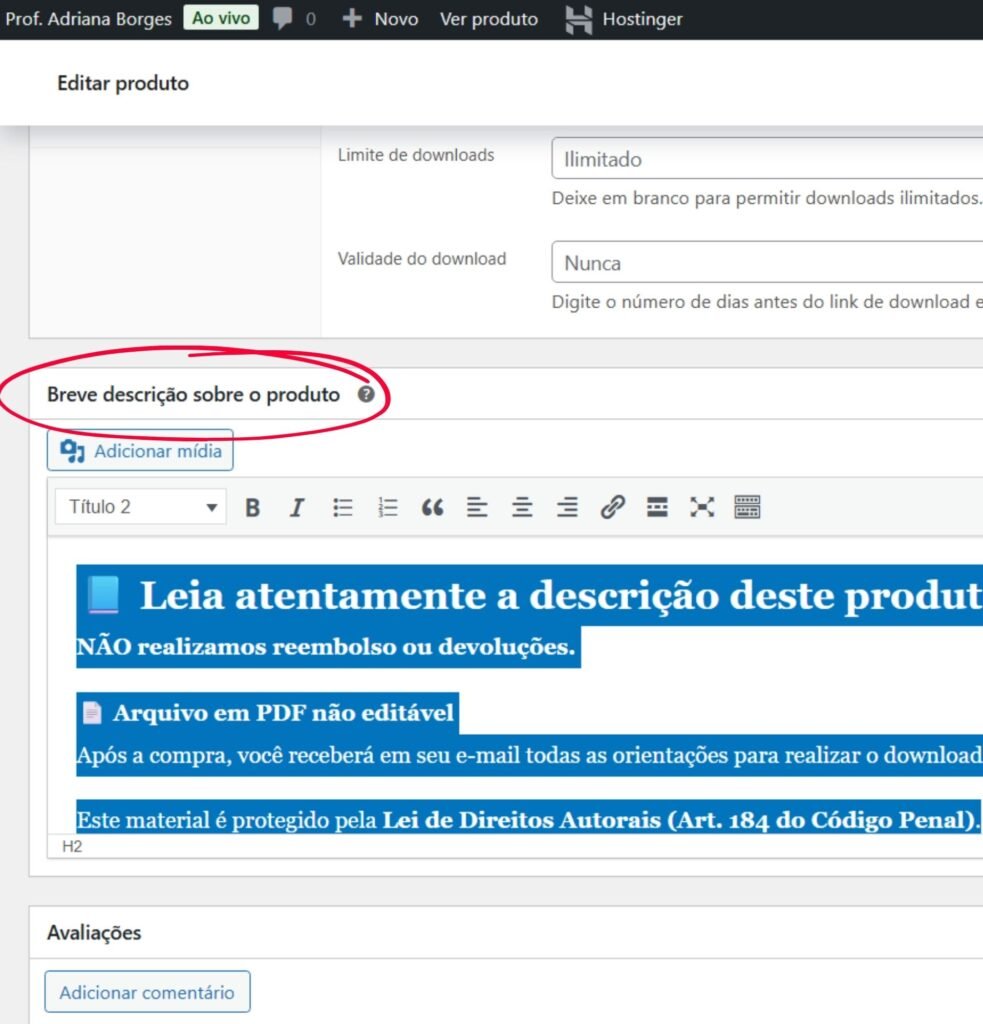
Descrição Curta do Produto
Mais abaixo temos a Breve Descrição sobre o produto, que é a descrição curta ou um resumo da descrição detalhada, pode ser um texto simples e curto para induzir a leitura da descrição detalhada ou informações importantes para o cliente.
Passo 8
Imagem do Produto
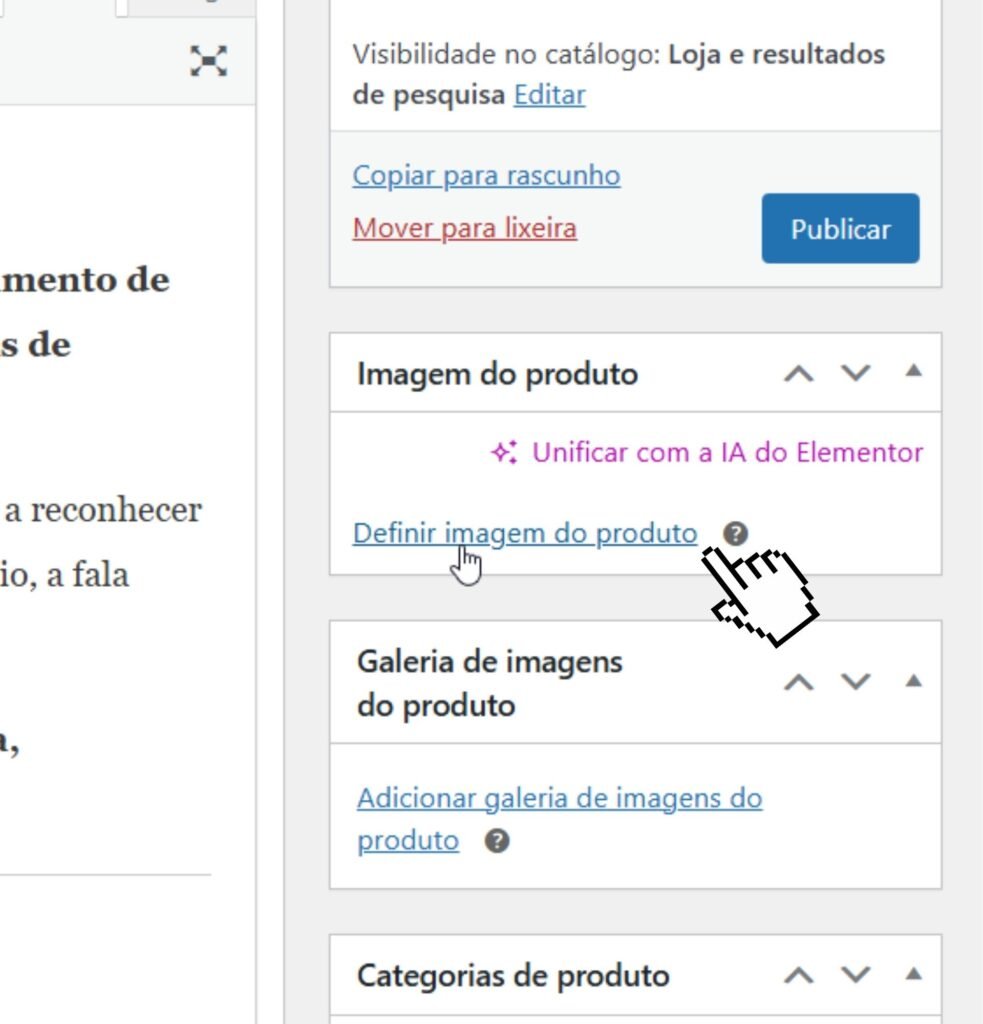
Agora vamos adicionar a imagem do produto.
Voltando para o topo de tela, no lado direito, clique em Definir imagem do produto. Clique em Selecionar arquivo para escolher do seu computador uma imagem preparada previamente e clique em definir Imagem do Produto.
Essa imagem é muito importante, porque é a primeira coisa que o cliente vê.
Caso queira inserir mais imagens, logo abaixo tem a seção de Galeria de imagens do produto, clique em adicionar à galeria de imagens do produto. Clique na aba Enviar arquivos e depois em Selecionar arquivos. Importante não passar de 4 imagens adicionais.
Passo 8
Categoria do Produto
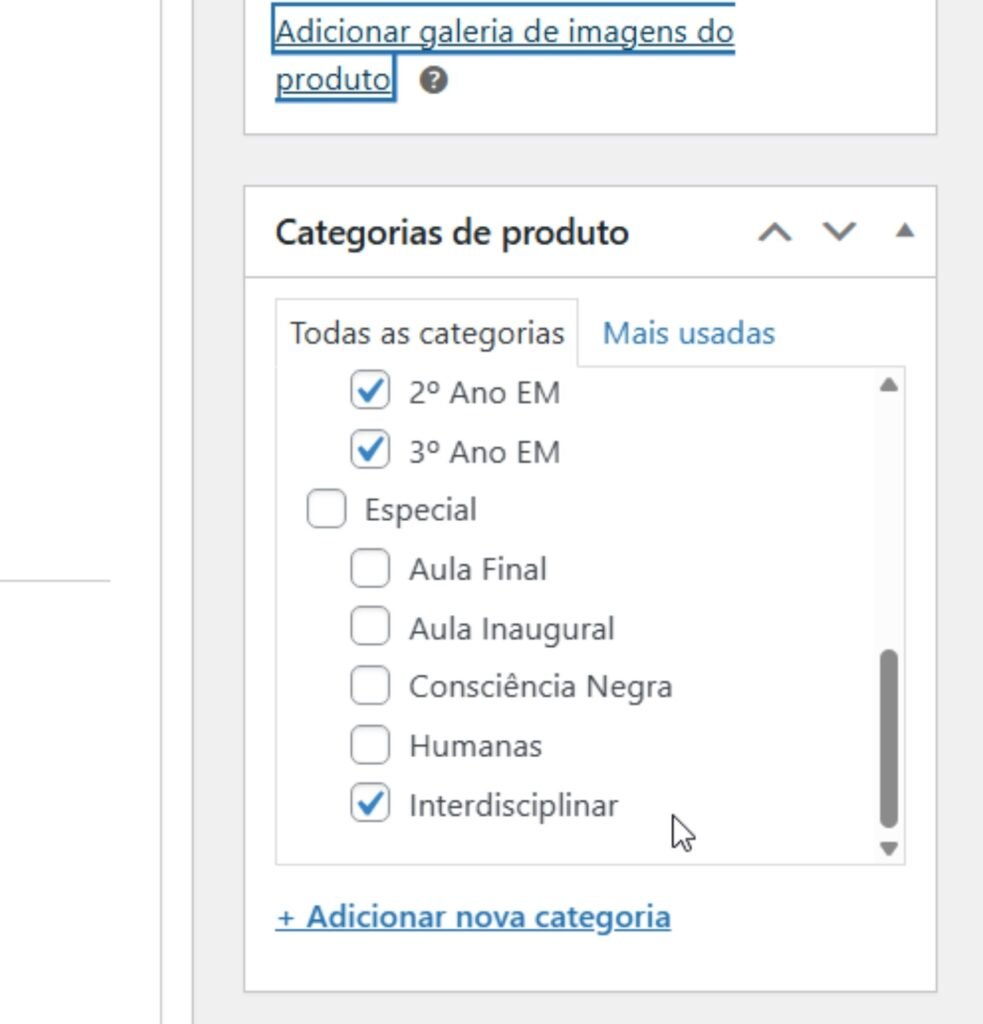
Logo abaixo da imagem, escolha a categoria do produto. Isso ajuda a organizar sua loja.
Lembrando que caso for adicionar alguma categoria nova, por favor informar a A I S Websites para fazer os devidos ajustes em sua plataforma de vendas.
Passo 9
TAGs do Produto
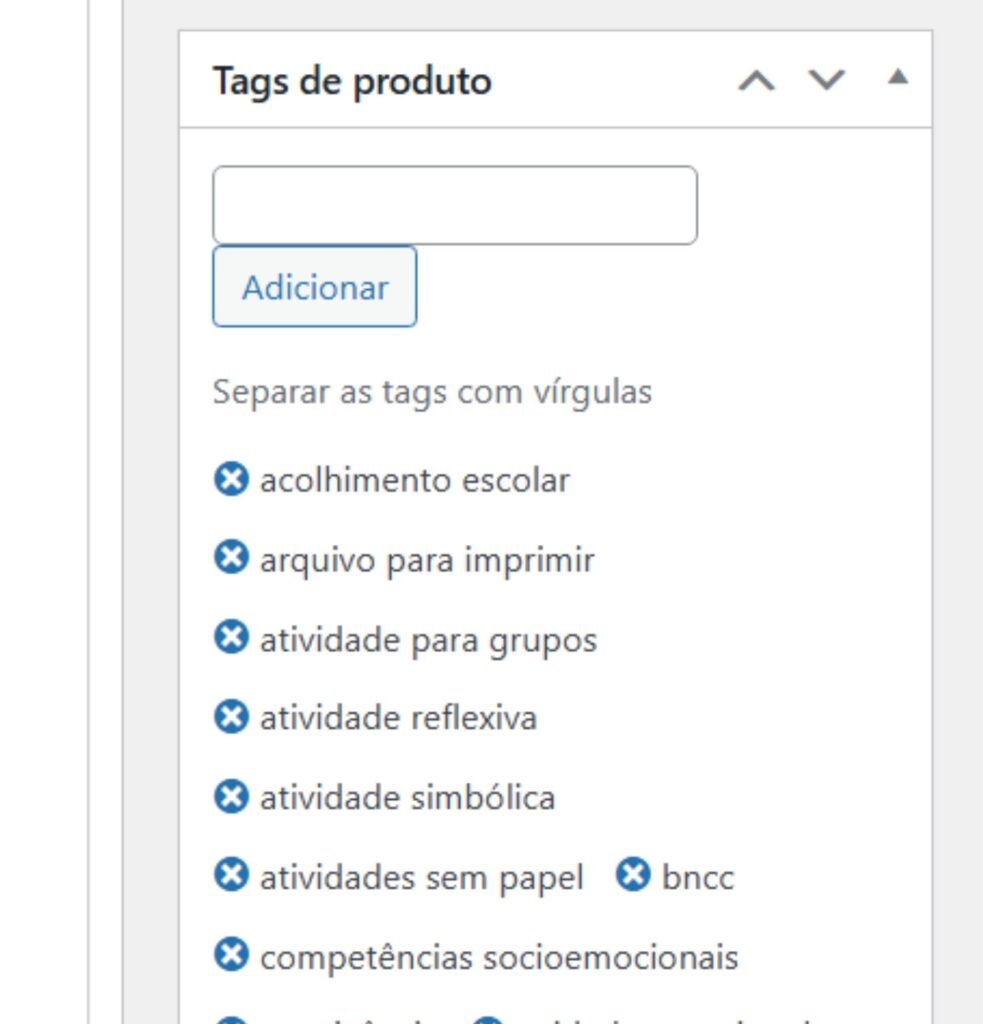
Importante você também adicionar as tags, que ajudam os mecanismos de busca do site.
Você pode adicionar várias TAGs de uma só vez separando elas por vírgulas.
Agora está tudo pronto!
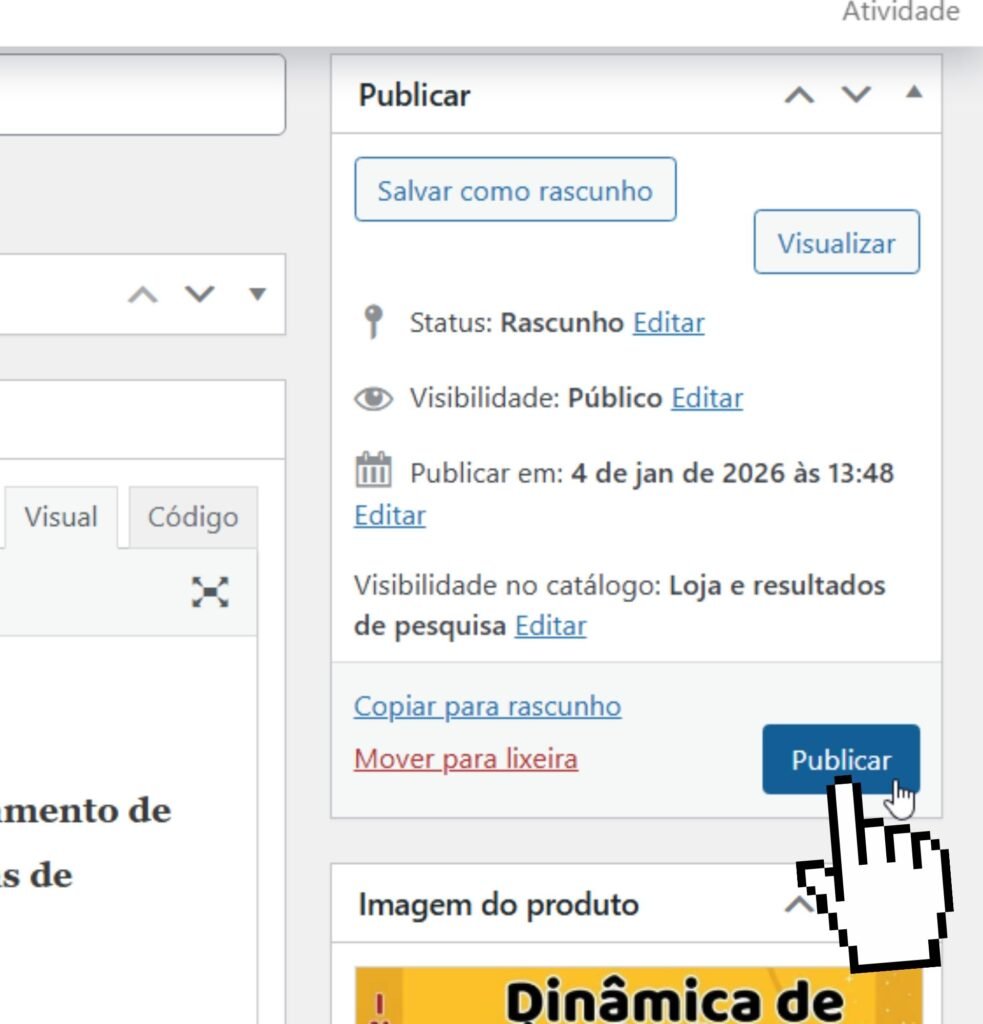
Revise as informações e, quando estiver satisfeita, clique no botão Publicar, no canto superior direito.
Pronto! Seu produto já está ativo na loja.
Sempre que quiser adicionar um novo produto, é só repetir esse mesmo processo.
Agora está tudo pronto!
Se surgir qualquer dúvida ou se quiser melhorar a apresentação dos produtos, é só chamar a A I S Websites que te ajudamos.
Dica Extra: Quanto melhor a descrição e a imagem, maiores são as chances de venda